
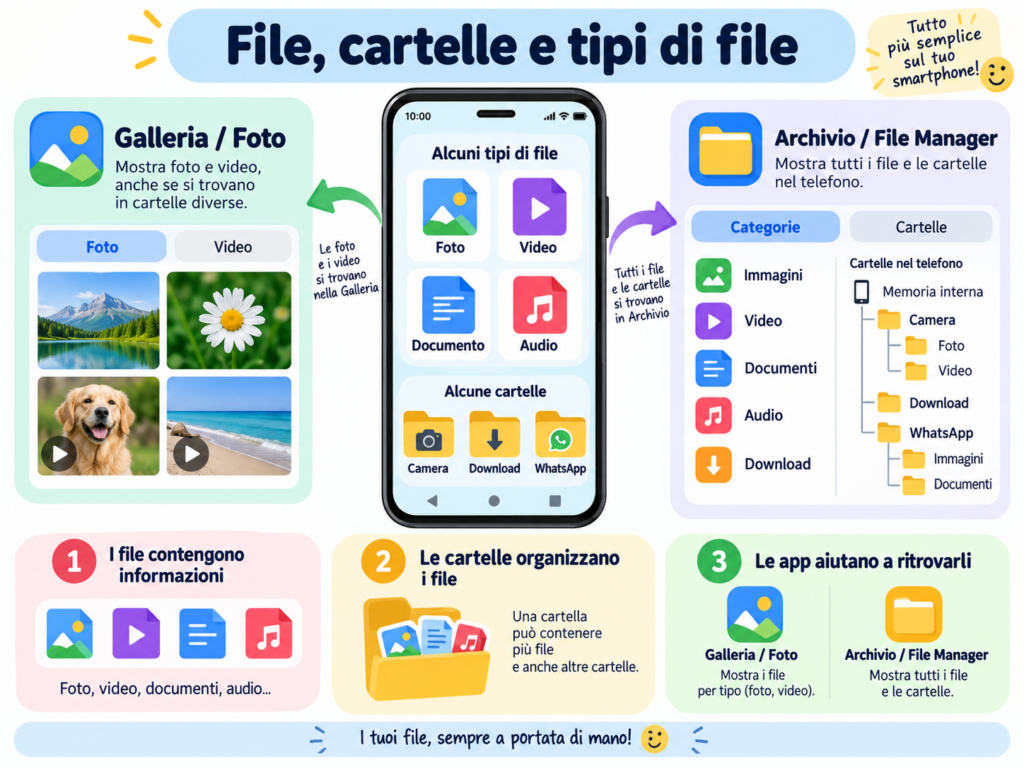
 Abbiamo già visto che foto, documenti, musica e video vengono memorizzati sotto forma di file.
🟦 File e cartelle
Un file è un contenitore digitale che racchiude delle informazioni.
Ogni file ha un nome e appartiene a un determinato tipo, per esempio:
- un’immagine;
- un video;
- un documento;
- un brano musicale.
Il tipo di file permette al dispositivo di capire quale app può utilizzarlo o aprirlo.
I file vengono organizzati all’interno delle cartelle, chiamate anche directory.
Possiamo immaginare le cartelle come i raccoglitori di un armadio: servono a tenere insieme file che hanno qualcosa in comune.
Una cartella può inoltre contenere altre cartelle, chiamate sottocartelle.
Si crea così una struttura simile a un albero, che permette di organizzare meglio tutto ciò che è memorizzato nel dispositivo.
🟦 Come vengono creati i file
Normalmente non dobbiamo preoccuparci di creare direttamente un file: è l’app che stiamo utilizzando a farlo per noi.
Per esempio, quando apriamo l’app Camera, inquadriamo un soggetto e premiamo il pulsante di scatto, l’app crea automaticamente un file immagine.
Se registriamo un filmato, viene invece creato un file video.
In entrambi i casi sarà normalmente l’app a scegliere automaticamente il nome del file e la cartella nella quale memorizzarlo.
Anche quando scriviamo un documento utilizzando un’app per la gestione dei testi viene creato un file. A seconda dell’app utilizzata, il documento potrà essere salvato automaticamente oppure potremo scegliere il nome e dove conservarlo.
I file possono anche arrivare sul nostro dispositivo in altri modi.
Per esempio:
- le immagini o i documenti scaricati da Internet vengono generalmente memorizzati nella cartella Download;
- le foto scattate con la fotocamera vengono normalmente conservate nella cartella dedicata alla Camera;
- immagini e video ricevuti tramite WhatsApp vengono memorizzati nelle cartelle utilizzate dall’app.
🟦 Ma come facciamo a ritrovare i nostri file?
Fortunatamente non è sempre necessario sapere in quale cartella si trova un file.
Molte app ci mostrano automaticamente tutti i file che sono in grado di gestire.
Per esempio, app come Galleria o Google Foto permettono di visualizzare facilmente fotografie e video presenti sul dispositivo e, in alcuni casi, anche quelli conservati nel cloud.
L’app riconosce quindi i file che le interessano e ce li presenta tutti insieme, anche se sono memorizzati in cartelle differenti.
Lo stesso principio viene utilizzato da altre app per visualizzare, per esempio, documenti, musica o video.
🟦 Vedere tutti i file del dispositivo
Se invece vogliamo esplorare tutti i file e tutte le cartelle presenti nel dispositivo, possiamo utilizzare un’app chiamata file manager o gestore file.
Un’app di questo tipo è normalmente già presente nello smartphone, anche se può avere nomi diversi a seconda del produttore.
Per esempio possiamo trovare:
- Archivio negli smartphone Samsung;
- File Manager negli smartphone Xiaomi;
- Files di Google su molti dispositivi Android.
Anche i file manager, per rendere più semplice la ricerca, mostrano spesso i file suddivisi in categorie come:
Immagini – Video – Audio – Documenti – Download
Possiamo però anche esplorare direttamente la Memoria interna e vedere le varie cartelle e sottocartelle nelle quali sono realmente memorizzati i file.
Se sono disponibili altri spazi di archiviazione, come una scheda di memoria o uno spazio cloud, il file manager può permetterci di accedere anche a questi.
🟦 Trovare e gestire i file
Se cerchiamo un file ma non ricordiamo esattamente il suo nome, possiamo utilizzare la funzione Cerca 🔍 del file manager.
Con Files di Google, per esempio, possiamo digitare nella barra di ricerca una parola che ricordiamo oppure restringere la ricerca scegliendo il tipo di file o la data.
La funzione Ricerca intelligente può aiutarci ancora di più: oltre al nome del file, può riconoscere anche alcune informazioni contenute nei file, come:
- il testo presente nelle immagini e nei PDF;
- oggetti e luoghi presenti nelle immagini;
- informazioni come artista, album o titolo nei file audio e video.
Per esempio, se stiamo cercando una bolletta possiamo provare a digitare una parola che ricordiamo di aver visto nel documento, come energia, gas oppure il nome della società che l’ha emessa.
In questo modo possiamo ritrovare un documento anche se non ricordiamo come era stato chiamato.
Nota: la Ricerca intelligente potrebbe non essere disponibile su tutti i dispositivi.
🟦 Organizzare i file
Un file manager non serve soltanto per cercare i file.
Possiamo utilizzarlo anche per organizzare e gestire ciò che è memorizzato nel dispositivo, per esempio:
- creare nuove cartelle;
- spostare o copiare un file da una cartella all’altra;
- rinominare file e cartelle;
- eliminare i file che non servono più;
- controllare lo spazio occupato e individuare file molto grandi, duplicati o altri elementi che possiamo eliminare.
In questo modo il file manager ci aiuta sia a ritrovare i nostri file, sia a mantenere più ordinato lo spazio di memoria del dispositivo.
🟦 Il tipo di file e l’estensione
Ogni file appartiene a un determinato formato.
Il formato è spesso indicato da alcune lettere poste alla fine del nome del file, dopo un punto: questa parte viene chiamata estensione.
Per esempio:
portofino.jpg
- portofino è il nome del file;
.jpgè la sua estensione e indica che si tratta di un’immagine.
In molti smartphone l’estensione non viene normalmente mostrata, perché per l’uso quotidiano non è necessario conoscerla.
È però utile sapere che esiste: aiuta il dispositivo e le app a riconoscere che tipo di file stanno utilizzando.
🟦 Controllare lo spazio sul dispositivo e sul cloud
Con il passare del tempo sul nostro smartphone possono accumularsi foto, video, documenti, messaggi e applicazioni che non utilizziamo più.
Può quindi capitare di ricevere un avviso che ci informa che lo spazio di archiviazione sta per esaurirsi o che la memoria è piena.
In questo caso non è necessario eliminare subito qualcosa: è meglio prima capire quale spazio si sta riempiendo.
L’avviso può infatti riferirsi:
- allo spazio di archiviazione interno dello smartphone;
- a un’eventuale scheda di memoria;
- allo spazio disponibile nel cloud.
🟩 Attenzione ai falsi messaggi
Se durante la navigazione in Internet compare improvvisamente un messaggio molto allarmante, per esempio:
ATTENZIONE! MEMORIA PIENA – CLICCA QUI SUBITO PER PULIRE
è meglio non toccare il messaggio.
Potrebbe trattarsi di una pubblicità o di un falso avviso creato per convincerci a visitare un sito o installare un’applicazione indesiderata.
Per controllare realmente lo spazio disponibile utilizziamo sempre gli strumenti presenti nelle Impostazioni del telefono oppure applicazioni conosciute e affidabili.
🟦 Controllare lo spazio dello smartphone
Negli smartphone Android possiamo andare in:
Impostazioni → Assistenza dispositivo → Spazio di archiviazione
Possiamo vedere quanto spazio è occupato e quanto ne rimane disponibile, spesso con una suddivisione per categorie come immagini, video, audio, documenti e applicazioni.
Il dispositivo può inoltre proporre alcuni suggerimenti per individuare file che potremmo eliminare.
🟦 Utilizzare Files di Google
Anche Files di Google permette di controllare lo spazio disponibile.
Nella sezione Pulisci possiamo vedere lo spazio utilizzato e quello ancora libero e ricevere suggerimenti per individuare, per esempio:
- file temporanei o non necessari;
- file molto grandi;
- file duplicati;
- applicazioni che non utilizziamo più.
Prima di eliminare qualcosa possiamo comunque controllare gli elementi proposti, per evitare di cancellare file che vogliamo conservare.
🟦 Controllare lo spazio occupato da WhatsApp
WhatsApp può occupare nel tempo molto spazio, soprattutto se riceviamo frequentemente foto e video.
Possiamo controllare quanto spazio utilizza direttamente dall’app:
WhatsApp → ⋮ → Impostazioni → Spazio e dati → Gestisci spazio
Qui possiamo vedere i file multimediali che occupano più spazio e quelli presenti nelle varie chat, scegliendo eventualmente quali eliminare.
Prima di cancellare foto, video o conversazioni importanti è sempre bene controllare che ciò che vogliamo conservare sia stato salvato o sottoposto a backup.
🟦 Controllare lo spazio nel cloud
Lo spazio disponibile nel cloud è separato dalla memoria interna dello smartphone.
Può quindi capitare che il telefono abbia ancora molto spazio libero ma che sia invece esaurito lo spazio del nostro account cloud, o viceversa.
Per controllarlo è consigliabile utilizzare gli strumenti messi a disposizione dal servizio che utilizziamo.
Con un Account Google, per esempio, lo spazio viene condiviso principalmente tra Google Drive, Gmail e Google Foto.
Possiamo aprire una di queste app, toccare in alto a destra la nostra immagine del profilo e scegliere Gestisci spazio di archiviazione.
Potremo vedere quanto spazio utilizza ciascun servizio e ricevere suggerimenti per individuare elementi che occupano molto spazio e che potremmo eventualmente eliminare.
🟥 Prima di cancellare
Quando dobbiamo liberare spazio è sempre meglio procedere con calma:
controllare → scegliere → verificare → eliminare
Non affidiamoci a messaggi allarmistici e non cancelliamo grandi quantità di file senza aver prima verificato cosa contengono.
Prima di cancellare foto, documenti o altri file importanti, è bene assicurarci di avere una copia di ciò che vogliamo conservare.
Possiamo farlo trasferendo i file su un altro dispositivo, per esempio un computer, oppure utilizzando un sistema di backup.
Vedremo come effettuare il trasferimento dei file e come creare una copia di sicurezza (backup) nelle prossime pagine.
Per approfondire
- Le principali estensioni dei file
- Files di Google passo per passo
- Messaggio “Memoria insufficiente”: spazio di archiviazione o memoria RAM?