
Il Desktop
Gli oggetti del desktop possono essere di diverso tipo, spesso si riferiscono a programmi, file e cartelle o collegamenti agli stessi. I collegamenti li riconosciamo dal quadratino con una freccia in basso a sinistra dell’icona , ad esempio questo a fianco è il collegemnto all’App Adobe reader .
Possiamo scegliere quali e quante icone visualizzare sul desktop in maniera tale da poter accedere più rapidamente ai file e/o ai programmi che utilizziamo più spesso creando un collegamento. Vediamo come fare:
Per aggiungere collegamenti al desktop
- Fare clic con il pulsante destro del mouse sul Desktop, quindi selezionare Nuovo > Collegamento.
- Immettere il percorso dell’elemento o selezionare Sfoglia per trovare l’elemento in Esplora file, quindi selezionare il percorso e scegliere OK.
- Selezionare Avanti e quindi fine.
Non è possibile creare un collegamenti per le app di Windows Store
Se invece si vuole rimuovere un’icona dal desktop basta fare un clic col pulsante destro del mouse sull’icona, scegliere la voce Elimina. Se l’elemento che vuoi eliminare è un semplice collegamento, l’elemento originale non verrà rimosso dal computer.
Le icone sul desktop sono normalmente disposte sul lato sinistro del desktop – dall’alto verso il basso – ma possono essere spostate, trascinandole, come si vuole. Se si desidera che sia Windows a riordinarle, cliccare col pulsante destro del mouse su un’area vuota del desktop, scegliere il menu Visualizza, e successivamente cliccare su Disponi icone automaticamente. Per poter invece spostare liberamente le icone basta semplicemente togliere la spunta a fianco la voce Disponi icone automaticamente.
Barra delle applicazioni
La barra delle applicazioni consente un accesso rapido alle applicazioni e finestre. In Windows 11 è posizionata centralmente nella parte inferiore del desktop ma può essere spostata e personalizzata.
È possibile personalizzarla in molti modi: cambiare il colore, aggiungere le app preferite e spostare o ridisporre i pulsanti della barra delle applicazioni. È anche possibile controllare lo stato della batteria e ridurre momentaneamente a icona tutti i programmi aperti, in modo da dare un’occhiata al desktop.
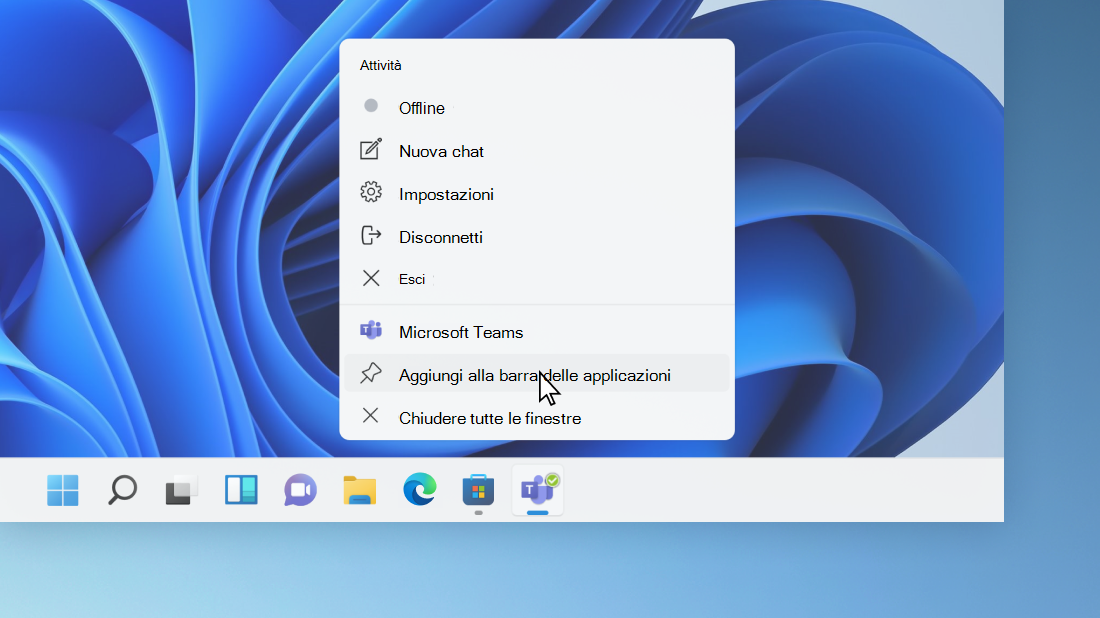
Se abbiamo sul desktop una icona con il collegamento ad una applicazione, la stessa può essere aggiunta alla barra delle applicazioni (se è sbloccata) semplicemente “spostandola” sulla barra stessa. Le icone della barra delle applicazioni vengono chiamate Pulsanti
Se si vuole aggiungere alla barra delle applicazioni una qualunque app, cliccare su Start  , poi in alto a destra su Tutte le app , posizioniare il mouse sull’icona dell’app che si desidera, cliccare sul pulsante destro del mouse e cliccare su Aggiungi alla barra delle applicazioni (se non si vede questa opzione, cliccare prima su Altro)

Desktop virtuali
Con la funzione Desktop virtuali, Windows 11 offre la possibilità di simulare altri desktop nel proprio dispositivo e passare velocemente da uno all’altro. A ogni desktop può essere assegnato un nome individuale e uno sfondo.
Per creare più desktop:
- Sulla barra delle applicazioni selezionare l’icona Visualizzazione attività
 , quindi selezionare Nuovo desktop.
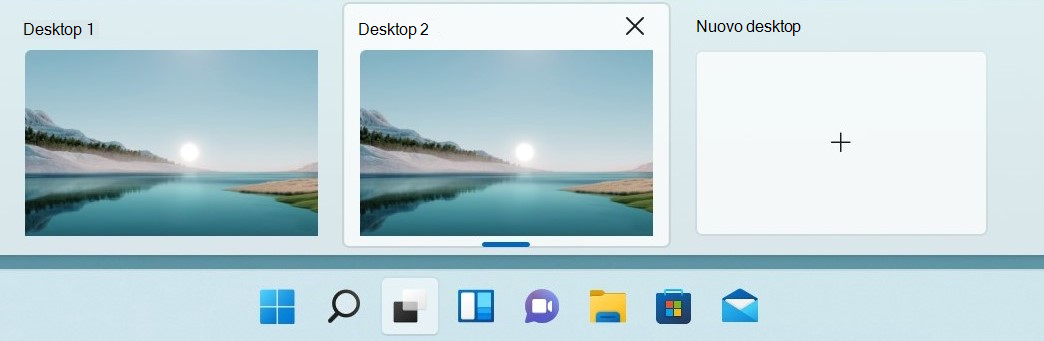
- Apri le app che desideri usare su quel desktop.
- Per passare a un altro desktop, selezionare di nuovo Visualizzazione attività.
Visualizzazione Attività
Premendo l’apposita icona sulla barra delle applicazioni si accede alla Visualizzazione Attività (si può aprire anche premendo la combinazione di tasti Windows+Tab). Vedremo tutte le finestre aperte e potremo selezionare con un solo click l’applicazione che vogliamo usare, anche se ne abbiamo aperte un’infinità.
Si possono anche utilizzare scorciatoie da tastiera per usare il multitasking velocemente e in modo efficiente. Ecco alcune.
| Scorciatoia | Azione |
|---|---|
| Windows + Tab | Apre Visualizzazione Attività |
| Alt +Tab | Cicla tra le applicazioni aperte |
| Ctrl + Alt +Tab | Visualizza le applicazioni aperte |
| Windows + freccia direzionale | Aggancia la finestra in uso a destra, sinistra, agli angoli, la reduce a icona o la mette a schermo intero. |
| Windows + Virgola | Mostra temporaneamente il desktop |
| Windows + Ctrl +D | Crea un nuovo desktop virtuale |
| Windows + Ctrl + freccia destra o sinistra | Cicla tra i desktop virtuali |
| Windows + Home | Riduce tutto a icona tranne la finestra attiva. Ripristina tutto a una seconda pressione. |
| Windows + D | Mostra/Nascondi desktop |
Il Cestino
Gli elementi (file, cartelle e collegamenti) eliminati dal PC non vengono subito rimossi ma vanno a finire nella cartella denominata Cestino, visibile sul Desktop  . In caso di ripensamenti gli elementi possono essere recuperati cliccando sull’icona del Cestino, selezionando il file e scegliendo l’opzione Ripristina. Per rimuoverlo definitivamente l’elemento può essere cancellato cliccando sull’icona del cestino. Il Cestino può essere anche tutto svuotato con l’apposita opzione Svuota cestino.