
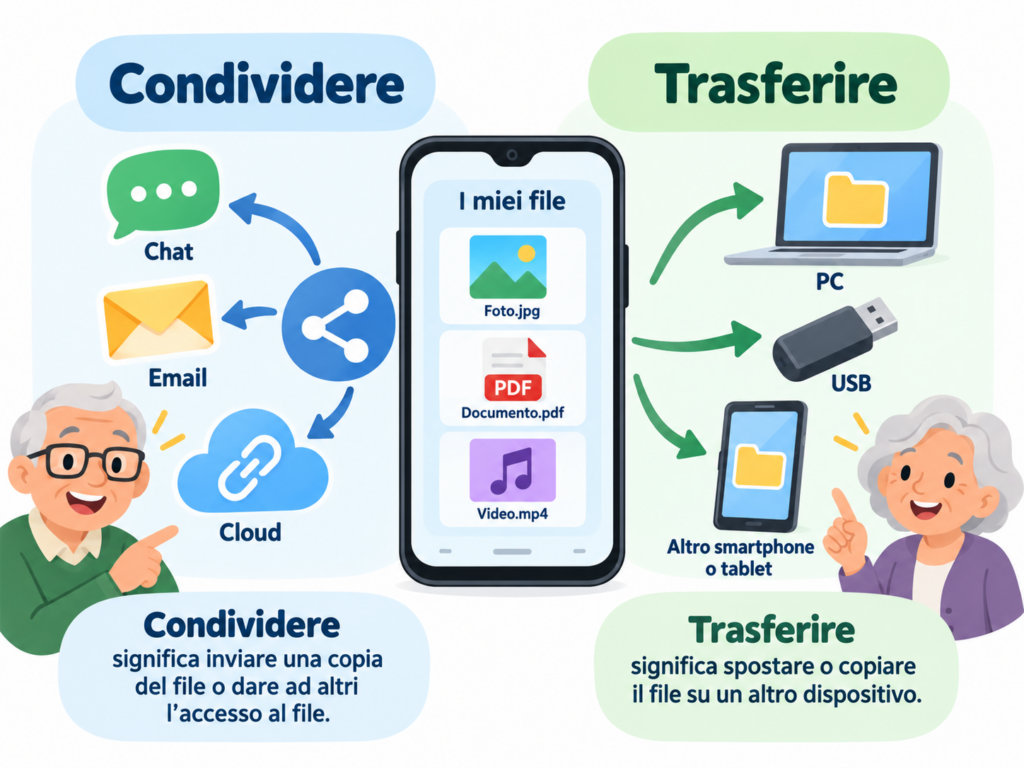
Abbiamo visto che un file può essere conservato nella memoria interna dello smartphone, su una scheda di memoria, su una chiavetta USB, su un computer oppure nel cloud.
Un file può anche essere condiviso con altre persone oppure trasferito da un dispositivo a un altro.
Vediamo qual è la differenza.
🟦 Condividere un file
Condividere un file significa inviarlo a qualcuno, passarlo a un’altra applicazione oppure permettere ad altre persone di accedervi.
Molte applicazioni dispongono della funzione Condividi, rappresentata da un’icona che può cambiare leggermente a seconda del dispositivo e dell’app utilizzata.
Per esempio, per condividere una fotografia possiamo:
- aprire Galleria o Google Foto;
- scegliere la fotografia;
- toccare Condividi;
- scegliere come vogliamo condividerla.
Compariranno le applicazioni e i servizi disponibili, per esempio WhatsApp, Gmail, Quick Share, Google Drive e altri.
Scegliendo WhatsApp o Gmail dovremo poi indicare a chi vogliamo inviare il file.
In genere la condivisione non elimina il file originale dal nostro dispositivo: ne viene inviata una copia oppure viene consentito l’accesso al file.
🟦 Inviare un file a noi stessi
La funzione Condividi può essere utilizzata anche per inviare rapidamente un file a noi stessi.
Possiamo, per esempio:
- inviarlo al nostro indirizzo email;
- inviarlo nella chat WhatsApp con il nostro nome;
- copiarlo su un nostro altro dispositivo con Quick Share.
È un sistema comodo per ritrovare o trasferire velocemente un file, ma non sostituisce un vero backup (copia di sicurezza).
🟦 Condividere con WhatsApp o email
Con WhatsApp possiamo inviare fotografie, video, documenti e altri file.
In una chat possiamo toccare il simbolo della graffetta 📎 e scegliere ciò che vogliamo allegare.
Quando inviamo fotografie e video, WhatsApp può utilizzare una qualità standard oppure HD. La qualità standard può ridurre maggiormente dimensioni e qualità dell’immagine.
Se è importante conservare il file originale senza modificarlo, è preferibile trasferire direttamente il file oppure utilizzare un sistema adatto alla conservazione dei documenti.
Anche l’email permette di inviare file come allegati, purché non superino le dimensioni consentite dal servizio di posta.
🟦 Condividere un file conservato nel cloud
Se un file è conservato in un servizio cloud, come Google Drive, OneDrive o iCloud, non è sempre necessario inviare una copia del file.
Possiamo invece condividerlo e permettere ad altre persone di accedervi.
Possiamo decidere, a seconda del servizio:
- chi può accedere al file;
- se la persona può soltanto visualizzarlo;
- oppure se può anche modificarlo.
In alcuni casi possiamo creare un link da inviare al destinatario.
💡 Attenzione: prima di inviare un link controlliamo sempre chi potrà aprirlo e quali autorizzazioni abbiamo concesso.
🟦 Condividere con un dispositivo vicino: Quick Share
Quick Share permette di inviare fotografie, documenti, video e altri file direttamente a un dispositivo vicino.
È particolarmente comodo per trasferire file:
- tra due smartphone o tablet;
- tra i propri dispositivi;
- tra uno smartphone Android e un computer compatibile.
Quando qualcuno cerca di inviarci un file, normalmente possiamo vedere la richiesta e scegliere se accettarla o rifiutarla.
🟥 Prima di condividere un file
Prima di condividere fotografie o documenti è bene controllare sempre che cosa stiamo inviando e a chi.
Ricordiamo in particolare che:
- fotografie e documenti possono contenere informazioni personali;
- documenti come carta d’identità, tessera sanitaria o altri dati riservati devono essere inviati solo quando necessario e a destinatari sicuri;
- è meglio non aprire file o link inattesi provenienti da sconosciuti;
- se un messaggio chiede password, codici di sicurezza o dati personali, è bene verificarne prima la provenienza;
- quando abbiamo dubbi è meglio controllare prima di aprire, inviare o condividere.
🟦 Trasferire un file
Trasferire un file significa copiarlo o spostarlo da una posizione o da un dispositivo a un altro.
Per esempio possiamo trasferire fotografie:
- dallo smartphone a una chiavetta USB;
- dallo smartphone a una scheda SD, se il dispositivo la supporta;
- dallo smartphone al computer;
- da uno smartphone a un altro.
È importante distinguere tra copiare e spostare:
- con Copia il file rimane anche nella posizione originale;
- con Sposta il file viene trasferito nella nuova posizione e non rimane in quella precedente.
🟦 Usare una chiavetta USB
Molti smartphone Android possono utilizzare direttamente una memoria USB.
Se la chiavetta dispone dello stesso connettore dello smartphone, per esempio USB-C, può essere collegata direttamente.
Per le normali chiavette USB può invece essere necessario un piccolo adattatore USB OTG (On-The-Go).
Una volta collegata, la chiavetta può comparire nell’app utilizzata per gestire i file, come Files di Google o Archivio.
Possiamo quindi:
- visualizzare i file presenti sulla chiavetta;
- copiarli sul telefono;
- spostare file dal telefono alla chiavetta;
- eliminare o rinominare file.
Esistono anche comode chiavette con due connettori, per esempio USB-C da un lato e USB tradizionale dall’altro, che possono essere utilizzate sia con lo smartphone sia con il computer.
Se una chiavetta non viene riconosciuta, il problema può dipendere dal dispositivo, dal tipo di collegamento oppure dal file system utilizzato dalla chiavetta.
🟦 Trasferire file senza cavo
Possiamo trasferire file anche senza collegare fisicamente i dispositivi.
Tra i sistemi disponibili troviamo:
- Quick Share, particolarmente comodo tra dispositivi vicini;
- Bluetooth, ancora disponibile ma generalmente meno pratico per trasferire molti file;
- applicazioni e servizi che permettono di comunicare tra smartphone e computer.
🟦 Trasferire file tra smartphone e computer
Uno dei modi più utili per conservare fotografie e documenti è copiarli sul computer.
Possiamo farlo:
- collegando smartphone e PC con un cavo USB;
- utilizzando Quick Share;
- utilizzando sistemi come Collegamento al telefono di Microsoft.
Il collegamento al computer offre diverse possibilità e lo vedremo in una pagina dedicata.