
Sito in continuo sviluppo.
Ultimo aggiornamento: 14/08/2026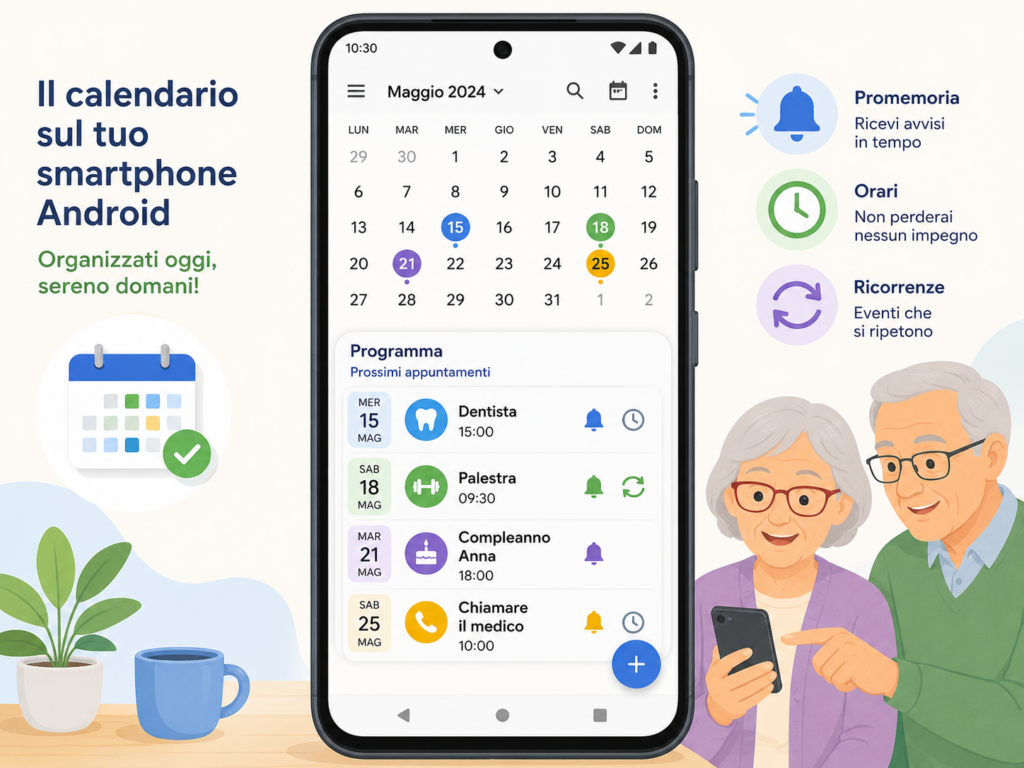
L’app Calendario permette di memorizzare appuntamenti e impegni e di ricevere un avviso quando si avvicina il momento dell’evento.
Può essere utile, per esempio, per ricordare:
- una visita medica;
- un appuntamento;
- una riunione;
- un compleanno;
- una scadenza;
- un impegno che si ripete nel tempo.
Su molti smartphone Android si può utilizzare Google Calendar. Alcuni produttori, come Samsung, installano anche una propria app Calendario.
Google Calendar può essere scaricato gratuitamente dal Play Store.
Se utilizzi lo stesso Account Google, gli appuntamenti vengono sincronizzati tra i diversi dispositivi. Un evento inserito sullo smartphone può quindi essere visualizzato anche sul tablet o sul computer.
Inserire un appuntamento
Per inserire un nuovo appuntamento bisogna creare un evento.
Apri Google Calendar e:
- tocca il pulsante + Crea;
- scegli Evento;
- inserisci un titolo, per esempio Visita dal dentista;
- scegli il giorno e l’ora;
- se vuoi, aggiungi altre informazioni, come il luogo o una nota;
- premi Salva.
L’appuntamento comparirà nel calendario nel giorno e nell’ora indicati.
Modificare un evento
Se devi cambiare un appuntamento:
- tocca l’evento nel calendario;
- premi l’icona Modifica, normalmente rappresentata da una matita;
- modifica le informazioni necessarie;
- premi Salva.
È anche possibile eliminare un evento che non serve più.
Ricevere un avviso
Per ogni evento è possibile impostare una notifica.
Per esempio, puoi chiedere a Calendar di avvisarti:
- 10 minuti prima;
- 30 minuti prima;
- un’ora prima;
- il giorno precedente.
In questo modo sul telefono comparirà un avviso che ti ricorda l’appuntamento.
Eventi che si ripetono
Alcuni impegni si ripetono regolarmente.
Per esempio, se vai in palestra ogni martedì, non è necessario inserire ogni volta un nuovo appuntamento.
Durante la creazione dell’evento puoi scegliere Non si ripete e indicare invece ogni quanto deve ripetersi: ogni giorno, ogni settimana, ogni mese oppure secondo una periodicità personalizzata.
Puoi anche indicare quando la ripetizione deve terminare.
Attività
Oltre agli eventi, Google Calendar permette di creare delle Attività.
Un’attività è utile quando devi ricordarti qualcosa da fare, per esempio:
- telefonare al medico;
- pagare una bolletta;
- comprare un medicinale;
- prenotare una visita.
Tocca + Crea e scegli Attività.
Puoi indicare una data e un’ora. Quando arriverà il momento stabilito riceverai una notifica.
L’attività rimane tra quelle da fare finché non la contrassegni come completata.
Scegliere come vedere il calendario
Il calendario può essere visualizzato in modi diversi.
Dal menu dell’app puoi scegliere, per esempio, di vedere:
- gli impegni in programma;
- un singolo giorno;
- più giorni;
- una settimana;
- un intero mese.
La visualizzazione Programma è molto utile per avere una visione generale dei prossimi appuntamenti.
Usare più calendari
Google Calendar permette di avere più calendari, per esempio uno personale e uno dedicato ad altre attività.
Nell’app è possibile scegliere quali calendari mostrare o nascondere.
Per creare un nuovo calendario è invece necessario utilizzare Google Calendar tramite il browser.
I compleanni e le festività
Google Calendar ha già predisposto un calendario per i Compleanni e uno per le Festività.
Nel calendario Compleanni vengono mostrati i compleanni memorizzati nei Contatti Google.
È inoltre possibile inserire manualmente un compleanno toccando + Crea e scegliendo Compleanno.
In questo modo la data rimane memorizzata nel calendario e viene ricordata ogni anno.
Nel calendario Festività vengono invece mostrate automaticamente le principali festività del proprio Paese. Dalle impostazioni è possibile scegliere quali visualizzare e aggiungere anche festività di altri Paesi o festività religiose.
Invitare altre persone
Quando crei un evento puoi anche aggiungere altre persone inserendo il loro indirizzo email.
Google invierà loro un invito e potranno rispondere indicando se parteciperanno oppure no.
In questo modo lo stesso appuntamento può essere condiviso tra più persone.
Aggiungere una videochiamata
A un evento si può aggiungere anche una videochiamata con Google Meet.
Calendar crea il collegamento che i partecipanti potranno utilizzare, nel giorno e nell’ora stabiliti, per entrare nella videochiamata.
Eventi creati da Gmail
Google Calendar può anche riconoscere alcune informazioni presenti nei messaggi ricevuti su Gmail.
Per esempio può aggiungere automaticamente al calendario:
- prenotazioni di voli, treni o autobus;
- prenotazioni di alberghi e ristoranti;
- biglietti per spettacoli o altri eventi.
Questa funzione dipende dalle impostazioni dell’Account Google e può essere attivata o disattivata.