
Dopo aver scattato una fotografia o registrato un video, possiamo riguardarlo immediatamente oppure cercarlo in un secondo momento.
Per farlo possiamo utilizzare l’app Galleria presente sullo smartphone oppure Google Foto.
🟦 Fotocamera, Galleria e Google Foto: che differenza c’è?
È facile confondere queste applicazioni perché tutte mostrano fotografie e video, ma hanno funzioni diverse.
La Fotocamera serve principalmente per:
- scattare fotografie;
- registrare video.
La Galleria serve principalmente per:
- riguardare foto e video presenti sul dispositivo;
- organizzarli;
- modificarli;
- eliminarli o condividerli.
Il nome dell’app può cambiare a seconda della marca dello smartphone. Nei telefoni Samsung, ad esempio, troviamo normalmente l’app Galleria.
Google Foto svolge molte delle stesse funzioni della Galleria, ma offre anche altre possibilità, come la ricerca intelligente delle immagini e il backup delle foto nel cloud.
Vedremo Google Foto più dettagliatamente nelle prossime pagine.
🟦 Riguardare le foto
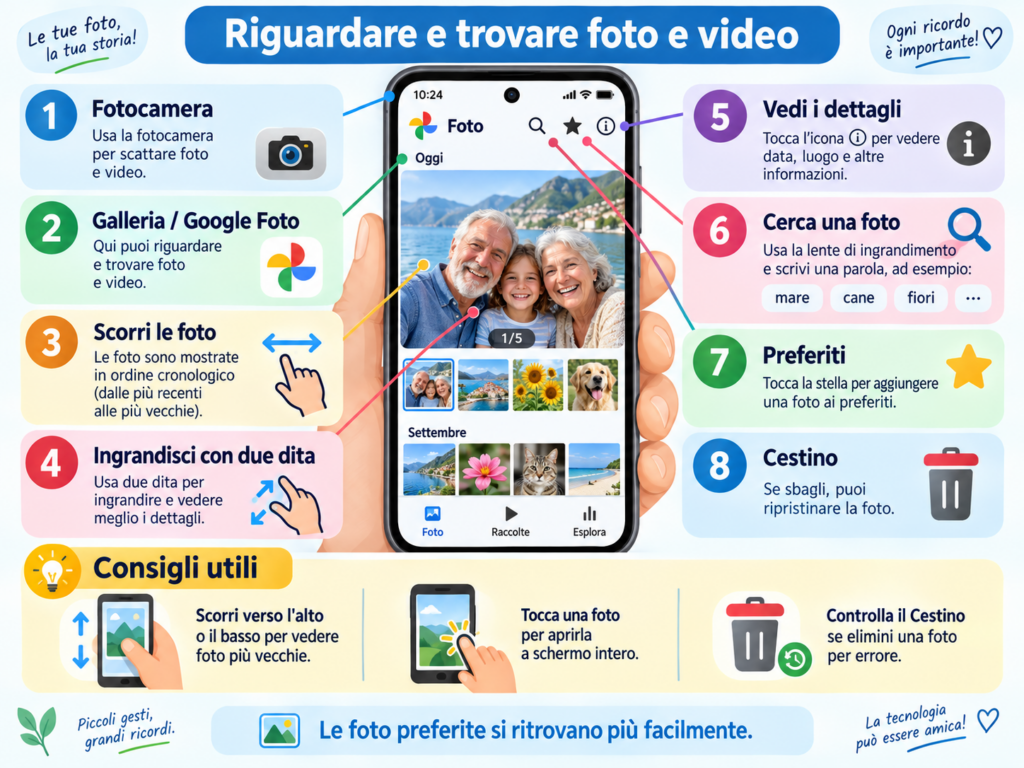
Aprendo Galleria o Google Foto troviamo le nostre fotografie e i nostri video, generalmente disposti in ordine di data.
Le fotografie più recenti sono normalmente le prime che vediamo.
Possiamo scorrere verso l’alto o verso il basso per tornare indietro nel tempo e cercare fotografie scattate nei giorni, nei mesi o negli anni precedenti.
Toccando una fotografia possiamo visualizzarla a tutto schermo.
Per passare alla fotografia precedente o successiva basta scorrere con un dito verso destra o verso sinistra.
🟦 Ingrandire una fotografia
Se vogliamo osservare meglio un particolare possiamo utilizzare il gesto che già conosciamo:
👉 appoggiamo due dita sullo schermo e le allarghiamo.
La fotografia viene ingrandita.
Avvicinando nuovamente le due dita possiamo rimpicciolirla.
Quando la fotografia è ingrandita possiamo anche trascinarla con un dito per osservare una zona diversa dell’immagine.
🟦 Quando è stata scattata una foto?
Ogni fotografia contiene alcune informazioni.
Aprendo una foto e visualizzandone i Dettagli possiamo generalmente trovare:
- la data;
- l’ora;
- le dimensioni della fotografia;
- il dispositivo con cui è stata scattata;
- il nome del file.
Se al momento dello scatto erano disponibili le informazioni sulla posizione, possiamo trovare anche il luogo in cui è stata scattata.
Su molti smartphone queste informazioni possono essere visualizzate anche scorrendo verso l’alto sulla fotografia oppure toccando il menu con i tre puntini.
🟦 Cercare una fotografia
Quando abbiamo centinaia o migliaia di fotografie, scorrerle tutte può diventare difficile.
Google Foto permette di cercarle.
Possiamo, per esempio, cercare:
- cane;
- mare;
- fiori;
- Genova;
- una persona, se il riconoscimento dei volti è disponibile e attivato.
Google Foto cerca tra le immagini e prova a mostrarci quelle che corrispondono alla nostra ricerca.
Questo può essere molto comodo quando ricordiamo cosa c’era nella fotografia, ma non ricordiamo quando l’abbiamo scattata.
🟦 Le foto Preferite ⭐
Ci sono fotografie che vogliamo ritrovare più facilmente: una bella foto di famiglia, un panorama, una fotografia dei nipoti o un ricordo importante.
Possiamo contrassegnarle come Preferite, generalmente toccando il simbolo della stella ⭐.
In questo modo non dobbiamo cercarle ogni volta tra tutte le fotografie.
La fotografia non viene duplicata: viene semplicemente segnalata come una delle nostre preferite.
🟦 Eliminare una foto o un video
Se una fotografia è venuta male oppure non ci serve più, possiamo eliminarla.
Apriamo la fotografia e tocchiamo il simbolo del Cestino 🗑️.
Possiamo anche eliminare più fotografie contemporaneamente:
- teniamo premuta la prima fotografia;
- tocchiamo le altre fotografie da selezionare;
- tocchiamo il Cestino.
Le fotografie eliminate non vengono necessariamente cancellate subito in modo definitivo.
🟦 Recuperare una foto dal Cestino
Se abbiamo eliminato una fotografia per errore, possiamo controllare il Cestino.
In Google Foto:
- apri Google Foto;
- tocca Raccolte;
- apri Cestino;
- seleziona la fotografia;
- tocca Ripristina.
La fotografia tornerà nuovamente nella raccolta.
Gli elementi presenti nel Cestino vengono conservati solo per un certo periodo; successivamente vengono eliminati definitivamente.
⚠️ Attenzione quando elimini una foto
Se utilizzi Google Foto con il backup attivo, eliminare una fotografia da Google Foto può eliminarla anche dagli altri dispositivi sui quali utilizzi lo stesso account.
Prima di eliminare fotografie importanti è quindi sempre bene controllare ciò che stiamo facendo.
Nelle prossime pagine vedremo come organizzare le fotografie negli album e come utilizzare meglio Google Foto.