
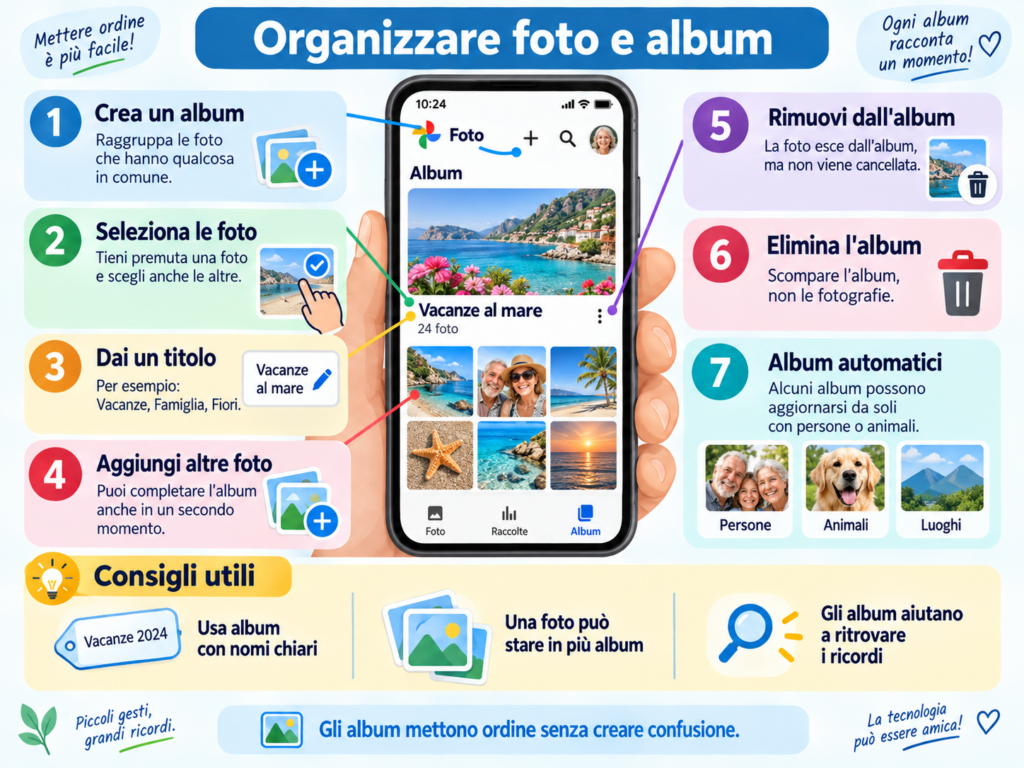
Con il passare del tempo sullo smartphone possiamo accumulare centinaia o migliaia di fotografie.
Per ritrovare più facilmente quelle che ci interessano possiamo organizzarle in album.
Potremmo creare, per esempio, album chiamati:
- Vacanze 2026;
- Famiglia;
- Compleanni;
- Fiori;
- Gite;
- Ricette.
🟦 Che cos’è un album?
Un album è una raccolta di fotografie che abbiamo deciso di raggruppare perché hanno qualcosa in comune.
Possiamo immaginarlo come un album fotografico tradizionale, nel quale raccogliamo le fotografie di un viaggio, di una festa o di una persona.
Una stessa fotografia può anche comparire in più album.
🟦 Album e cartelle non sono la stessa cosa
Sul telefono esistono anche le cartelle, che abbiamo già incontrato parlando di file e memoria.
Un album di Google Foto non è necessariamente una cartella fisica del telefono.
Quando aggiungiamo una fotografia a un album di Google Foto, la fotografia non viene spostata né duplicata: continuiamo a vederla anche insieme a tutte le altre fotografie.
L’album serve semplicemente a raggrupparla e ritrovarla più facilmente.
Nelle app Galleria il funzionamento può essere leggermente diverso a seconda della marca dello smartphone.
🟦 Creare un album
In Google Foto possiamo creare un album partendo direttamente dalle fotografie.
- Tieni premuta una fotografia per selezionarla.
- Tocca le altre fotografie che vuoi aggiungere.
- Scegli Aggiungi all’album.
- Crea un nuovo album.
- Assegna un titolo, per esempio Vacanze in montagna.
- Tocca Fine.
L’album rimarrà disponibile in Google Foto e potremo aprirlo ogni volta che vogliamo.
🟦 Aggiungere altre fotografie
Un album può essere modificato anche successivamente.
Se troviamo un’altra fotografia che vogliamo inserire, possiamo:
- aprire l’album;
- scegliere Aggiungi all’album;
- selezionare le nuove fotografie;
- confermare.
Non dobbiamo quindi creare un nuovo album ogni volta.
🟦 Togliere una fotografia da un album
Possiamo anche decidere che una fotografia non debba più comparire in un determinato album.
In questo caso possiamo rimuoverla dall’album.
Attenzione alla differenza:
Rimuovere dall’album
La fotografia scompare dall’album, ma rimane nella nostra raccolta di Google Foto.
Eliminare la fotografia
La fotografia viene invece mandata nel Cestino.
Questa distinzione è importante perché rimuovere da un album non significa cancellare la fotografia.
🟦 Eliminare un album
Anche un intero album può essere eliminato.
Se eliminiamo un album di Google Foto, le fotografie contenute nell’album non vengono eliminate dalla nostra raccolta.
Scompare soltanto il raggruppamento che avevamo creato.
🟦 Ordinare le fotografie nell’album
Possiamo anche modificare l’ordine delle fotografie contenute in un album.
Questo può essere utile, per esempio, per raccontare una vacanza seguendo l’ordine delle giornate oppure per mettere all’inizio le fotografie che ci piacciono di più.
Possiamo inoltre assegnare un titolo all’album e, in Google Foto, aggiungere anche del testo.
🟦 Album che si aggiornano automaticamente
Google Foto può creare anche album che si aggiornano automaticamente.
Possiamo, per esempio, creare un album dedicato a una determinata persona o a un animale domestico.
Quando Google Foto riconosce quella persona o quell’animale in nuove fotografie, può aggiungerle automaticamente all’album.
Questa funzione dipende dalla disponibilità e dall’attivazione del raggruppamento dei volti.
🟩 Gli album non occupano due volte lo spazio
Se una fotografia compare nella raccolta generale e anche in uno o più album, non significa che ne esistano più copie.
Gli album servono soprattutto per organizzare le fotografie già presenti.
Possiamo quindi utilizzare liberamente gli album per mettere ordine senza preoccuparci di moltiplicare inutilmente le nostre foto.
Nella prossima pagina vedremo come inviare e condividere foto e video con altre persone.