
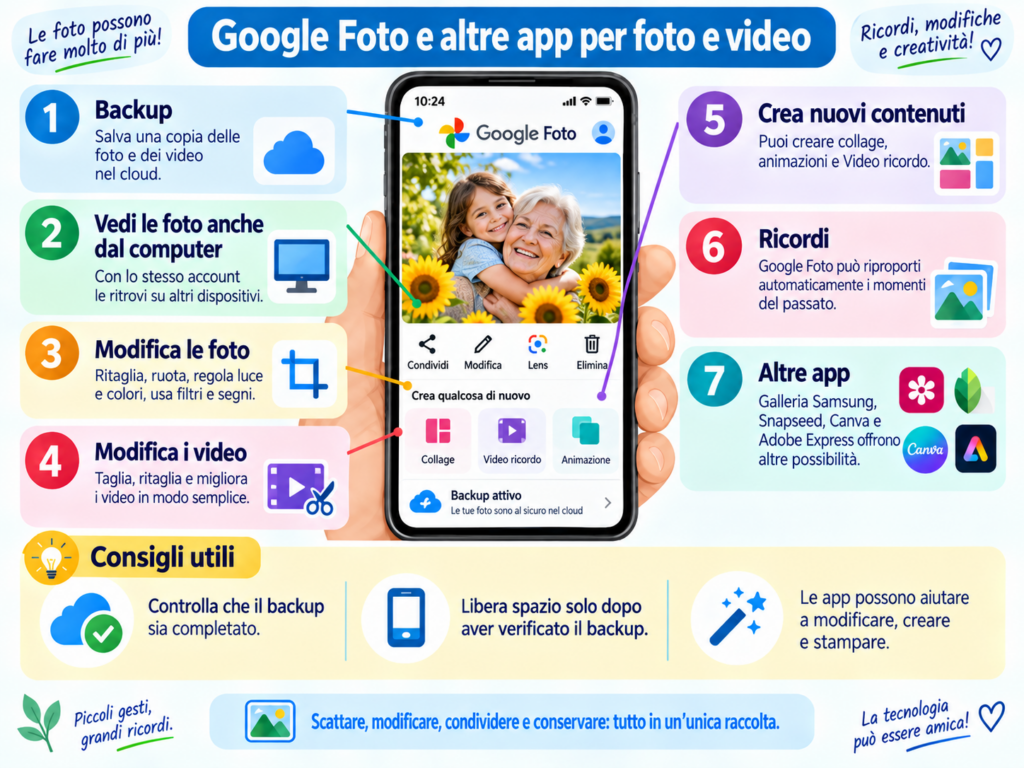
 Nelle pagine precedenti abbiamo già utilizzato Google Foto per cercare le immagini, creare album e condividere fotografie e video.
Google Foto, però, non è soltanto un’app per riguardare le nostre fotografie: offre molte altre possibilità.
Possiamo utilizzarla per:
- conservare una copia delle foto nel cloud;
- ritrovarle anche su altri dispositivi;
- modificare fotografie e video;
- creare collage, animazioni e filmati;
- liberare spazio sullo smartphone dopo avere effettuato il backup.
🟦 Il backup delle foto e dei video
Google Foto può eseguire automaticamente il backup delle fotografie e dei video presenti sullo smartphone.
Il backup crea una copia dei nostri contenuti nel nostro Account Google.
In questo modo, se cambiamo telefono oppure utilizziamo anche un tablet o un computer, possiamo ritrovare le fotografie accedendo con lo stesso account.
Il backup deve essere attivato nelle impostazioni di Google Foto e possiamo scegliere quali cartelle del dispositivo includere.
⚠️ Attenzione: Backup non significa spostare le fotografie dal telefono al cloud.
Normalmente la fotografia rimane sullo smartphone e ne viene conservata anche una copia online.
Le fotografie e i video sottoposti a backup utilizzano lo spazio di archiviazione del nostro Account Google.
Ogni Account Google dispone di uno spazio gratuito iniziale fino a 15 GB. Se lo spazio termina, possiamo liberarlo oppure acquistarne altro.
🟦 Qualità delle fotografie nel backup
Google Foto permette di scegliere la qualità con cui salvare le fotografie e i video.
Le due possibilità principali sono:
Qualità originale
Conserva le fotografie e i video nella risoluzione originale.
Risparmio spazio di archiviazione
Riduce, quando necessario, le dimensioni dei file per occupare meno spazio.
Entrambe le modalità utilizzano attualmente lo spazio disponibile nel nostro Account Google.
Per un utilizzo normale dello smartphone, Risparmio spazio di archiviazione può essere una scelta utile quando vogliamo contenere l’occupazione del cloud.
🟦 Vedere le foto anche dal computer
Le fotografie di cui è stato eseguito il backup non sono disponibili soltanto sullo smartphone.
Da un computer possiamo aprire il sito di Google Foto e accedere con lo stesso Account Google.
Ritroveremo così le fotografie e i video salvati nel nostro account.
Possiamo quindi guardare sullo schermo del computer le fotografie scattate con lo smartphone senza doverle prima trasferire con un cavo.
🟦 Modificare una fotografia
Google Foto comprende diversi strumenti per correggere o migliorare una fotografia.
Aprendo una foto e scegliendo Modifica, possiamo trovare, a seconda del dispositivo, funzioni per:
- ritagliare la fotografia;
- ruotarla o raddrizzarla;
- modificare luminosità, contrasto e colori;
- applicare filtri;
- inserire testo, segni e linee;
- applicare correzioni automatiche suggerite dall’app.
Dopo la modifica possiamo salvare il risultato.
In molti casi è possibile mantenere l’originale oppure annullare successivamente le modifiche effettuate.
🟦 Strumenti basati sull’intelligenza artificiale
Google Foto comprende anche strumenti più avanzati che utilizzano l’intelligenza artificiale.
Per esempio, su dispositivi e account compatibili possiamo trovare funzioni che aiutano a:
- eliminare elementi indesiderati da una fotografia;
- migliorare automaticamente l’immagine;
- modificare alcuni elementi della scena.
Una funzione conosciuta è Gomma Magica, che permette, per esempio, di provare a rimuovere dalla fotografia una persona o un oggetto indesiderato.
Queste funzioni possono cambiare e non sono necessariamente disponibili su tutti gli smartphone o per tutti gli account.
🟦 Modificare un video
Anche i video possono essere modificati direttamente con Google Foto.
Possiamo, per esempio:
- accorciare l’inizio o la fine;
- ritagliare l’immagine;
- ruotarla o raddrizzarla;
- modificare luce e colori;
- applicare filtri;
- migliorare o stabilizzare il video.
Per operazioni semplici non è quindi necessario installare un programma specifico per il montaggio video.
🟦 Creare qualcosa di nuovo con le nostre foto
Google Foto permette anche di utilizzare fotografie e video per creare nuovi contenuti.
Tra le possibilità possiamo trovare:
Collage
Un collage riunisce più fotografie in un’unica immagine.
Può essere utile, per esempio, per raccogliere in una sola immagine diversi momenti di una vacanza o di una festa.
Animazioni
Google Foto può creare una breve animazione utilizzando una serie di fotografie.
Foto cinematografiche
A una fotografia può essere applicato un effetto di movimento che dà maggiore profondità all’immagine.
Video Ricordo
Possiamo creare un piccolo filmato utilizzando fotografie, video e musica.
È un modo semplice per raccogliere, per esempio, i momenti più belli di un viaggio o di una festa.
Alcune creazioni possono anche essere proposte automaticamente da Google Foto.
🟦 I Ricordi
Google Foto può riproporci automaticamente fotografie e video del passato sotto forma di Ricordi.
Possiamo così ritrovare, per esempio:
- fotografie scattate alcuni anni prima;
- una vacanza;
- una persona;
- determinati momenti o luoghi.
I Ricordi possono essere personalizzati e, se non ci interessano, possiamo modificare le relative impostazioni.
🟩 Liberare spazio sullo smartphone
Quando il backup è stato eseguito correttamente, Google Foto offre anche la funzione Libera spazio su questo dispositivo.
Questa funzione permette di eliminare dal telefono alcune fotografie e video che sono già stati salvati nel cloud.
In questo modo possiamo recuperare spazio nella memoria interna dello smartphone continuando a vedere i contenuti attraverso Google Foto.
⚠️ Prima controlla il backup
Prima di utilizzare Libera spazio, è importante verificare che il backup delle fotografie che vogliamo conservare sia stato completato correttamente.
Non bisogna cancellare fotografie importanti pensando che siano nel cloud senza averlo prima controllato.
🟩 Google Foto non è l’unica possibilità
Ogni smartphone può avere anche altre applicazioni per visualizzare e modificare le fotografie.
Per esempio, sui telefoni Samsung troviamo normalmente l’app Galleria, che permette di visualizzare, organizzare, modificare e condividere le immagini presenti sul dispositivo.
Possiamo tranquillamente utilizzare sia Galleria sia Google Foto: vedere la stessa fotografia nelle due applicazioni non significa necessariamente avere due copie della fotografia.
🟩 Altre applicazioni per lavorare con le fotografie
Se vogliamo fare qualcosa di più, possiamo installare applicazioni specializzate.
Snapseed
Snapseed, sviluppata da Google, è dedicata soprattutto al ritocco fotografico e offre molti strumenti e filtri.
Può essere utile a chi vuole intervenire sulle fotografie in modo più preciso rispetto alle modifiche di base.
Canva
Canva permette di utilizzare le nostre fotografie per creare facilmente:
- collage;
- cartoline;
- inviti;
- locandine;
- calendari;
- composizioni con immagini e testo.
Sono disponibili molti modelli già predisposti che possiamo personalizzare.
Adobe Express
Anche Adobe Express permette di modificare immagini e creare collage e composizioni utilizzando fotografie, testi e modelli grafici.
🟦 Dalla fotografia digitale alla fotografia stampata
Le fotografie conservate sullo smartphone non devono necessariamente rimanere soltanto digitali.
Esistono applicazioni e servizi che permettono di ordinare:
- stampe fotografiche;
- fotolibri;
- calendari;
- biglietti;
- fotografie su tela;
- altri oggetti personalizzati.
Possiamo quindi scegliere le fotografie più belle scattate con lo smartphone e trasformarle nuovamente in ricordi da conservare o regalare.
🟩 Ricorda
Con lo smartphone possiamo ormai svolgere gran parte delle operazioni che un tempo richiedevano una macchina fotografica, un computer e diversi programmi.
Scattiamo → ritroviamo → organizziamo → modifichiamo → condividiamo → conserviamo.
L’importante è sapere dove sono le nostre fotografie e se ne abbiamo una copia di sicurezza.